mirror of
https://github.com/KANIKIG/Multi-EasyGost.git
synced 2025-08-10 00:52:32 +00:00

131 lines
6.8 KiB
Markdown
Executable File
131 lines
6.8 KiB
Markdown
Executable File
# Multi-EasyGost一键脚本使用指南
|
||
***
|
||
## 感谢:
|
||
1. 感谢 @ginuerzh 大佬提供了如此优秀实用的软件,项目地址 `https://github.com/ginuerzh/gost` ,GOST功能强大使用简单,想要详细了解用法的朋友可以查看官方文档 `https://docs.ginuerzh.xyz/gost/`
|
||
2. 感谢 @风萧萧兮易水寒 大佬的原始脚本,本脚本的灵感与思路都来自此大佬的一键脚本,项目地址 `https://www.fiisi.com/?p=125`
|
||
***
|
||
## 简介
|
||
|
||
> 项目地址及帮助文档:
|
||
> https://github.com/KANIKIG/Multi-EasyGost
|
||
***
|
||
## 脚本
|
||
|
||
* 启动脚本
|
||
`wget --no-check-certificate -O gost.sh https://raw.githubusercontent.com/KANIKIG/Multi-EasyGost/master/gost.sh && chmod +x gost.sh && ./gost.sh`
|
||
* 再次运行本脚本只需要输入`./gost.sh`回车即可
|
||
|
||
## 功能
|
||
|
||
### 原脚本功能
|
||
|
||
- 实现了systemd及gost配置文件对gost进行管理
|
||
- 在不借助其他工具(如screen)的情况下实现多条转发规则同时生效
|
||
- 机器reboot后转发不失效
|
||
- 支持传输类型:
|
||
- tcp+udp不加密转发
|
||
- relay+tls加密
|
||
|
||
### 此脚本新增功能
|
||
|
||
- 增加了传输类型选择功能
|
||
- 新支持传输类型
|
||
- relay+ws
|
||
- relay+wss
|
||
|
||
### 将要增加的功能
|
||
|
||
- 落地机一键创建ss或socks5代理
|
||
|
||
## 食用教程
|
||
|
||
* 启动脚本: 在已经运行过如下一键脚本的情况下
|
||
`wget --no-check-certificate -O gost.sh https://raw.githubusercontent.com/KANIKIG/Multi-EasyGost/master/gost.sh && chmod +x gost.sh && ./gost.sh`
|
||
* 再次运行本脚本只需要输入`./gost.sh`回车即可
|
||
|
||
***
|
||
|
||
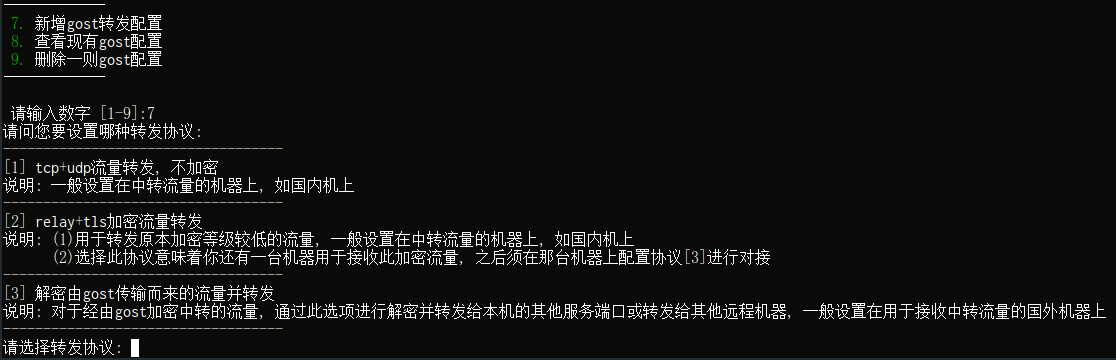
* 难点1: 协议选择
|
||
|
||
* 对于具备足够加密强度的流量,如某些服务(Caddy, Nginx)提供的tls加密,这种情况下你可能只需要对流量进行中转而不需要加密,那么选[1]即可,在这种情况下,你只需要配置一台主机(中转流量的主机)即可实现GOST转发流量
|
||
* 有一些服务的加密强度是不可靠的,所以你希望通过GOST实现在中转流量的同时对流量进行加密,这种情况下选[2]即可。值得说明的是:
|
||
- 当选择[2]对中转流量进行加密时,意味着你还需要配置你的远程主机,即接收这些转发流量的主机,需要登录上远程主机运行此脚本,并选择协议[3]对来自于此主机的加密流量进行解密,从而供远程主机的其他服务接收这些流量
|
||
- 目前本脚本仅采用GOST提供的默认证书,亦可能受到HTTPS中间人攻击,如果想要更加安全,请放弃使用此脚本,自行学习GOST官方文档
|
||
* 协议[3]用于接收通过[2]转发而来的加密流量,即如果中转主机使用了协议[2],则要在对应的目标主机上选择协议[3]以对接
|
||
|
||
***
|
||
|
||
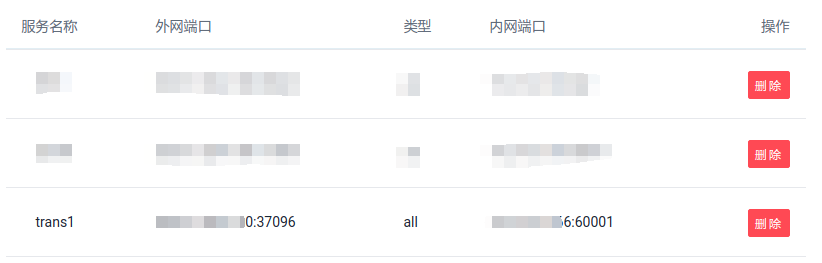
* 难点2: 本地端口填写
|
||
|
||

|
||
* 本地端口是指,当前正在使用脚本的这台主机要监听的端口,从这个端口注入的流量会经由GOST服务进行处理(转发/加密/解密)
|
||
* 一般而言,如果使用国内的NAT类机型,分为外网和内网两种端口,这里应填内网端口(如图60001)
|
||
* 而外部的其他客户端想要连接到这一台NAT主机时则需要在外部的客户端上填写外网端口(37096)以实现端口映射和连接,当然这一部分与本脚本无关,外部端口也无需在本脚本中填写
|
||
* 一般而言,对于有独立IP的VPS/VDS/独服等类型的主机,端口通常都是全开放的,这里的端口直接自己按需填写即可,不存在内外之分(建议填写10000号以上的端口)
|
||
|
||
***
|
||
|
||
* 难点3: IP填写
|
||
- IP填写分为几种情况,这里按3种协议选项进行解释
|
||
- [A]---[B]---[C],假如A是你自己正在用的电脑,[B]是用于转发流量的主机,[C]是最终接收由[A]发出流量的主机
|
||
1. 选择协议[1]的,即不加密的流量转发,则此处填写你[C]主机的IP即可
|
||
2. 在[B]主机上选择协议[2]的,即对流量进行加密,则此处也是填写[C]主机的IP,如图:
|
||

|
||
3. 在[C]主机上选择协议[3]的,即对由[B]转发过来的流量进行解密,则此处填写[C]主机的IP或`127.0.0.1`,这取决于在[C]主机上,GOST接收到这些流量后要将流量交给[C]主机面向外部的端口,还是面向[C]主机内部本地回环的端口
|
||
* 一般来讲,只有[A]---[C]的情况下,[C]主机某服务的端口是监听在本机上而非本地回环的,某些服务配置文件一般是这种形式:
|
||
|
||
```javascript
|
||
"server":"0.0.0.0",
|
||
"local_address":"127.0.0.1",
|
||
"local_port":22332,
|
||
```
|
||
|
||
* 或者这种形式
|
||
|
||
```javascript
|
||
{
|
||
"inbounds": [
|
||
{
|
||
"port": 22332,
|
||
"protocol": "?????",
|
||
"settings": {
|
||
"clients": [
|
||
```
|
||
|
||
* 以上2种形式的服务端配置文件都表明服务监听在本机的22332端口上,而不是本地回环,这种情况IP填写本机[C]的公网IP即可
|
||
* 同样的,通过修改你[C]主机上对应服务的配置文件,可以实现让这一服务仅监听在[C]主机本地回环的端口上,如`127.0.0.1:22332`即如下配置所示
|
||
|
||
```javascript
|
||
"server":127.0.0.1",
|
||
"local_address":"127.0.0.1",
|
||
"local_port":22332,
|
||
```
|
||
|
||
* 或者这种形式
|
||
|
||
```javascript
|
||
{
|
||
"inbounds": [
|
||
{
|
||
"port": 22332,
|
||
"listen":"127.0.0.1",
|
||
"protocol": "?????",
|
||
"settings": {
|
||
"clients": [
|
||
```
|
||
|
||
* 以上2种形式的服务端配置文件都表明服务监听在本地回环(127.0.0.1)的22332端口上,换言之,除了本机内部的流量外,其他来源的流量都无法访问这一服务,因此安全系数更高,而GOST恰恰可以把从外部接收来的流量转发至本机内部
|
||
* 这种情况IP填写为`127.0.0.1`即可
|
||
|
||
***
|
||
|
||
* 难点4: 目标端口填写
|
||
- 算不上难点,稍微需要注意的地方提示一下
|
||

|
||
1. 选择协议[1]的,此处填写你[C]主机对应服务监听的端口即可,可能是`443`也可能是如上示例的`22332`,具体依据目标主机对应服务的配置
|
||
2. 在[B]主机上选择协议[2]的,则此处建议填写`443`,当然你硬要填写其他的我也拦不住
|
||
3. 在[C]主机上选择协议[3]的,需要比较注意,在[C]主机上选择协议[3]意味着你[B]主机选的是协议[2],那么[C]主机在用此脚本时第一次填写的本地端口(难点2),应该与[B]主机上配置时填写的目标端口相一致(难点4.2),一般是`443`,而第二次填写的端口应与[C]主机上具体服务所监听的端口相一致,按如上示例即为`22332`
|
||
|
||
### 到此一切设置完毕,尽情享受GOST为你带来的便捷吧 :)
|
||
|